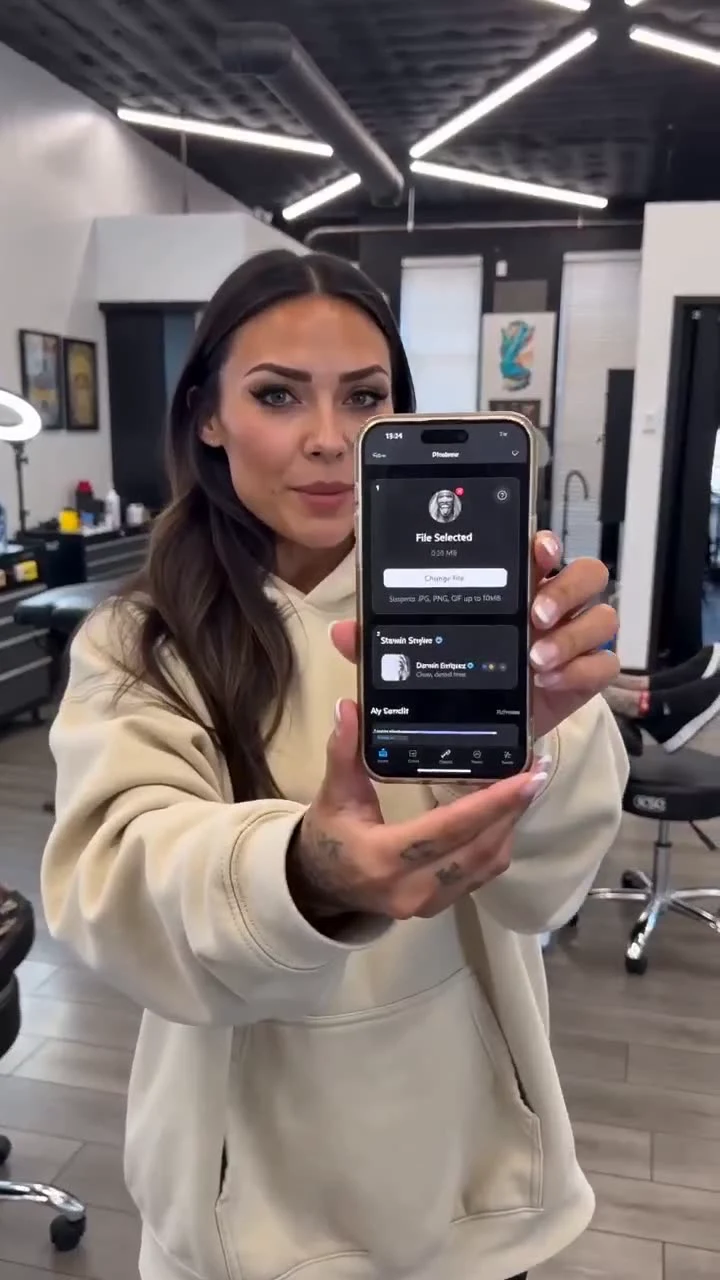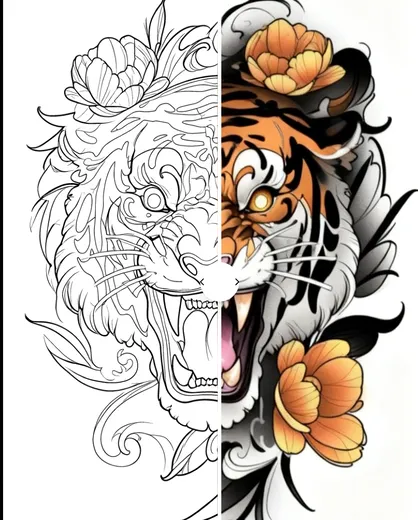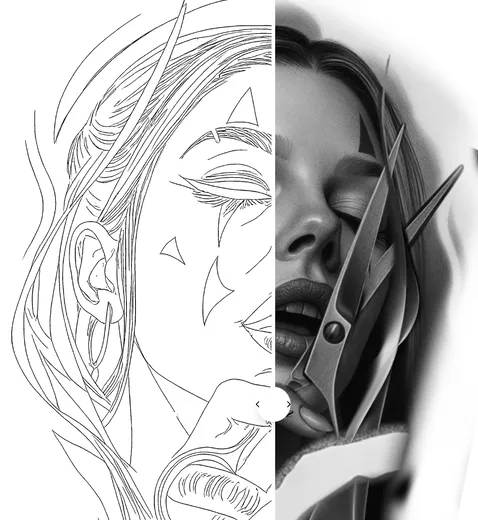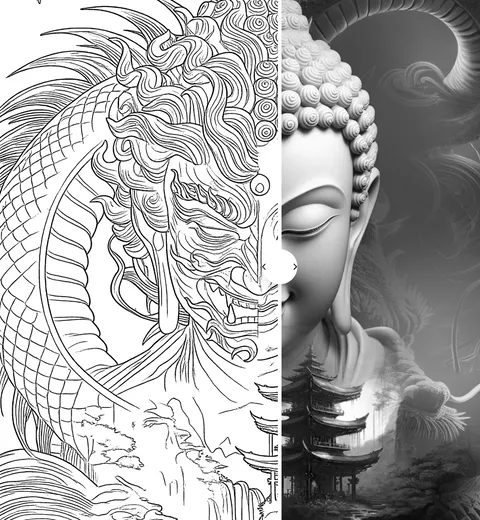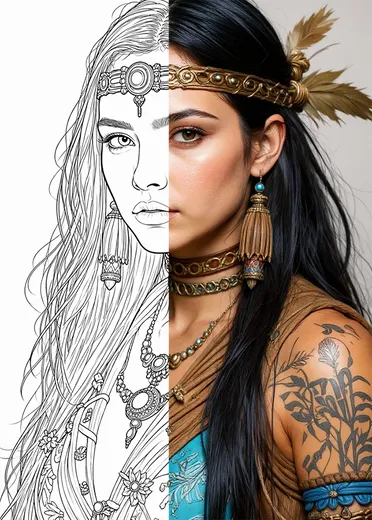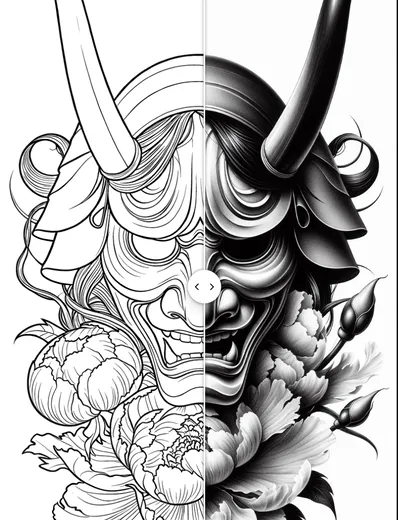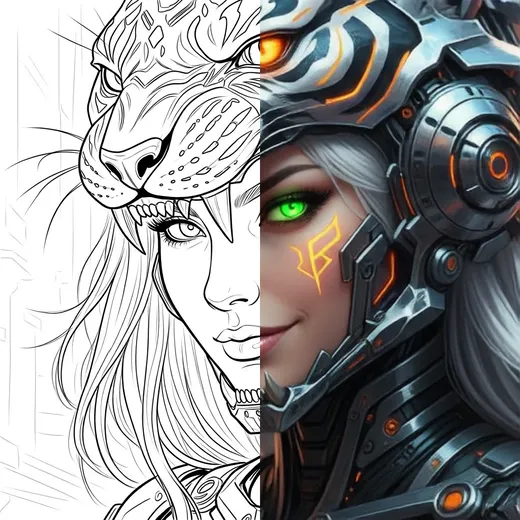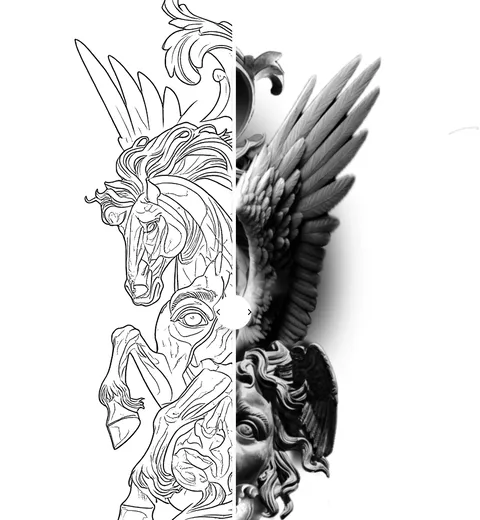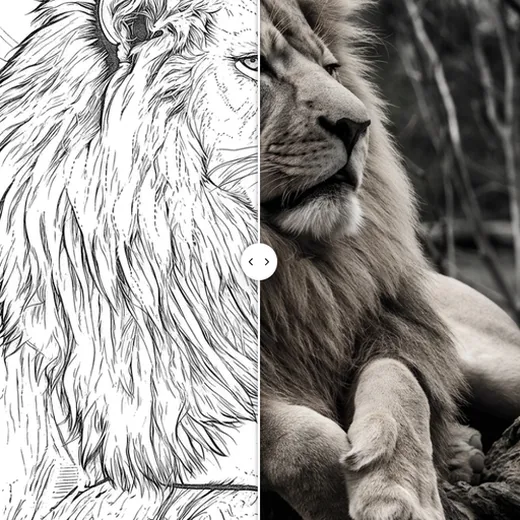
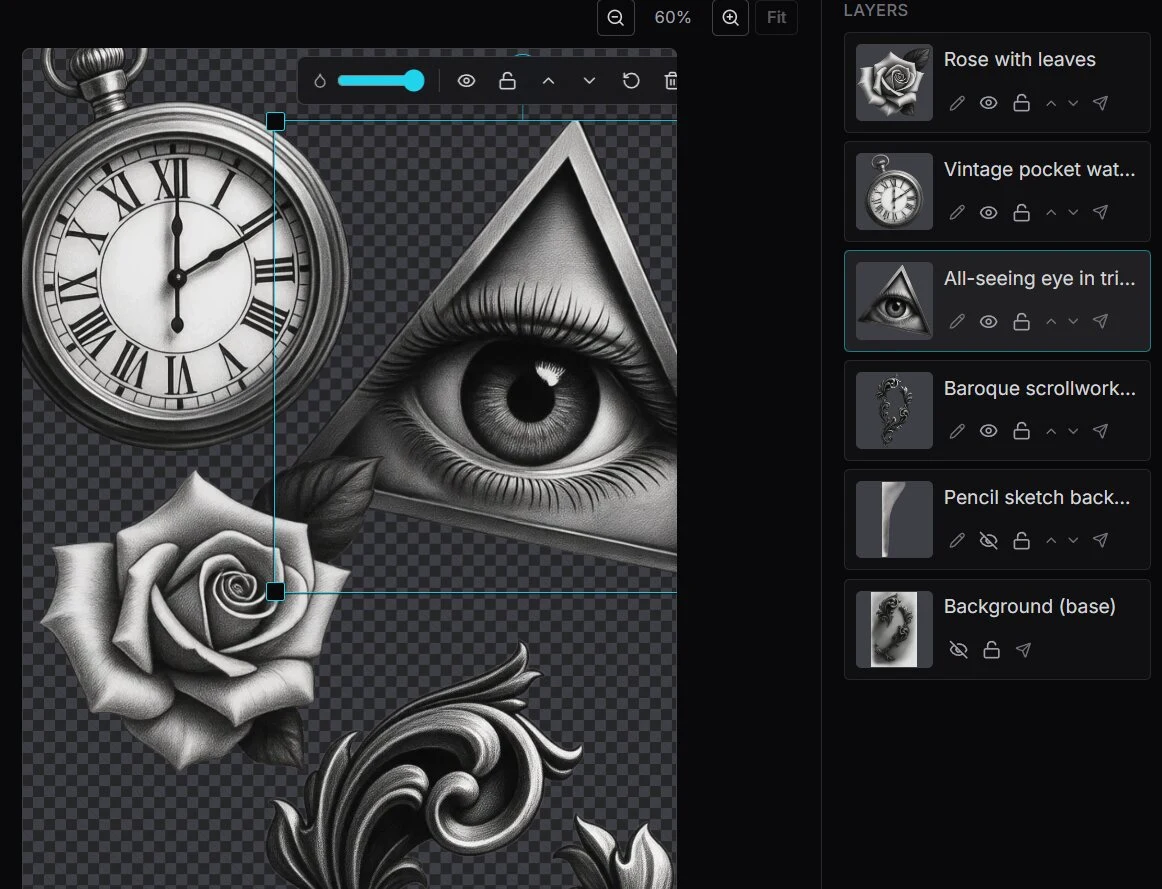


背景やスタイルの変更、レイヤー分け、部分ごとの編集、画像の拡張ができます。
edit.tattoostencilpro.app

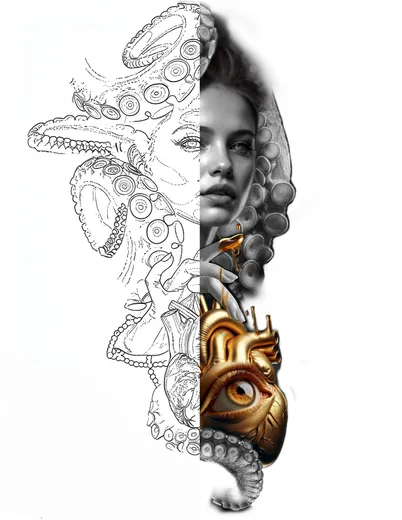
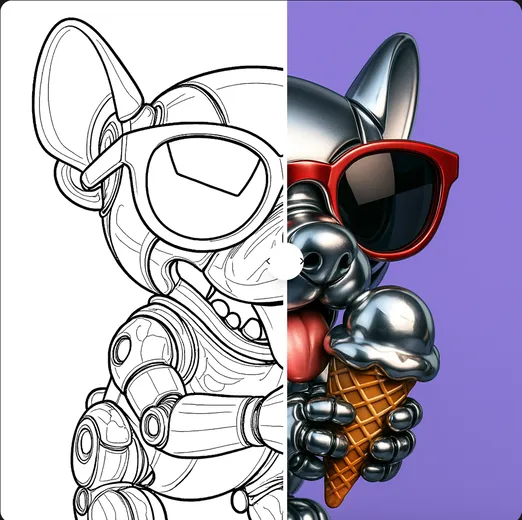
どんな画像も、選んだラインスタイルで、1分以内にきれいなステンシルになります。ダウンロードも、実寸での印刷もできます。
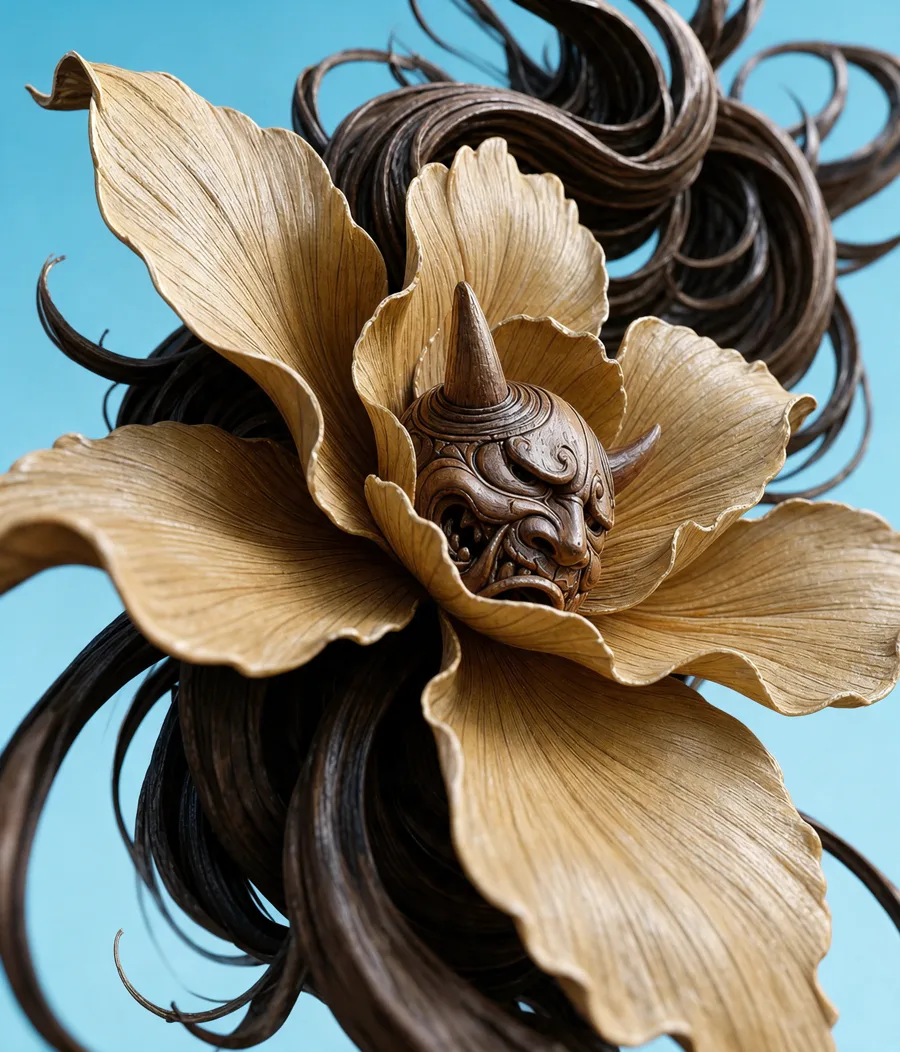
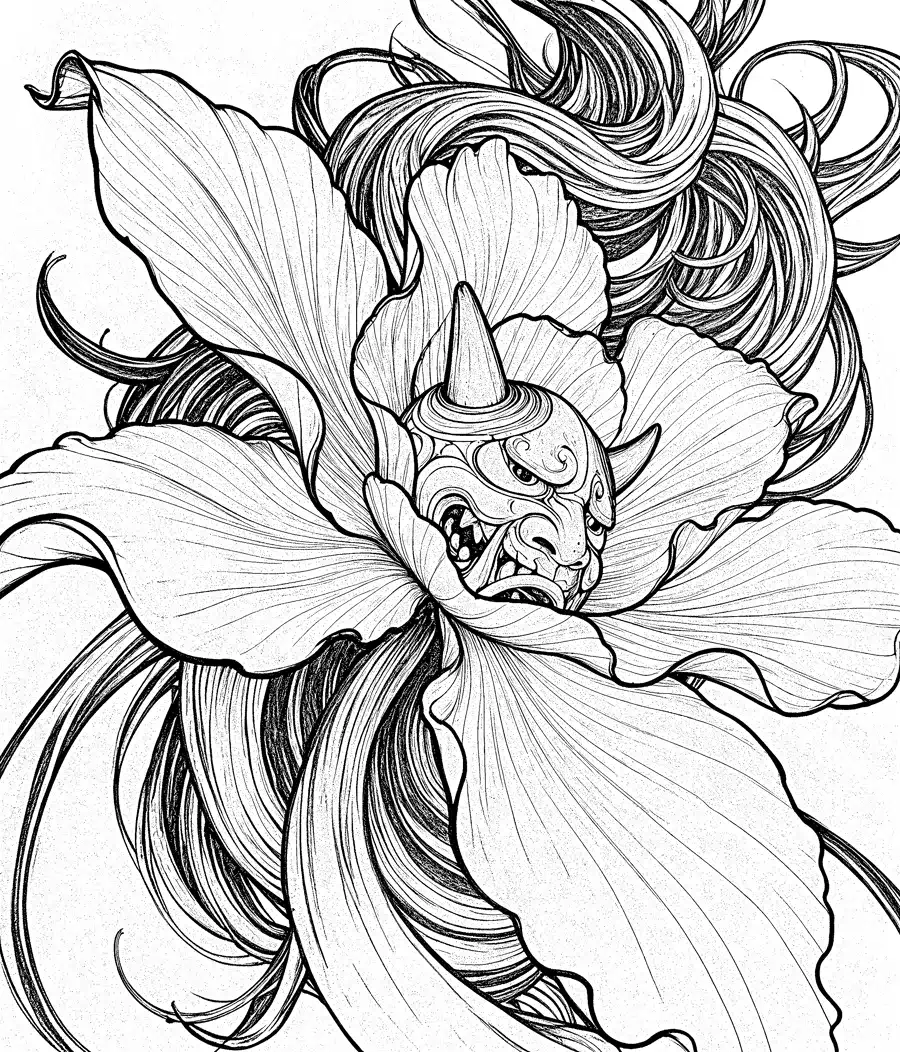
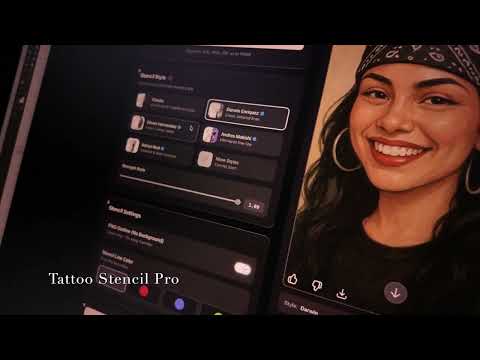
モデル:Kuro 1.0、GPT Image 2.6、Grok 2.0、Seedream 5、Nano Banana、PowerLiner、そしてタトゥーアーティストによるスタイル。
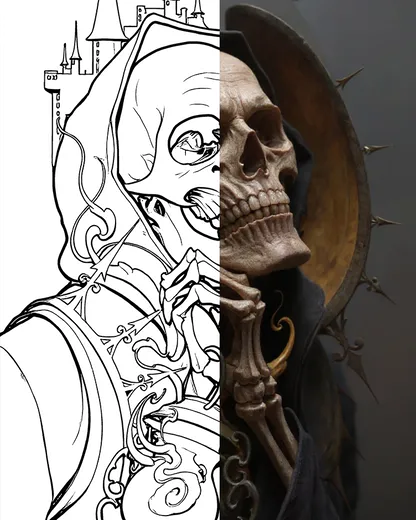
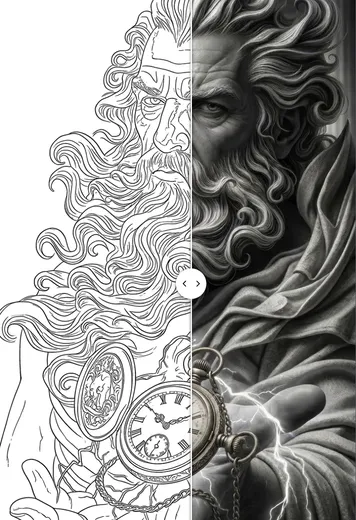
Kuro 1.0の各スタイルで、ステンシルに残すディテールの量が変わります。どれもアプリで実際に生成した結果で、レタッチはしていません。
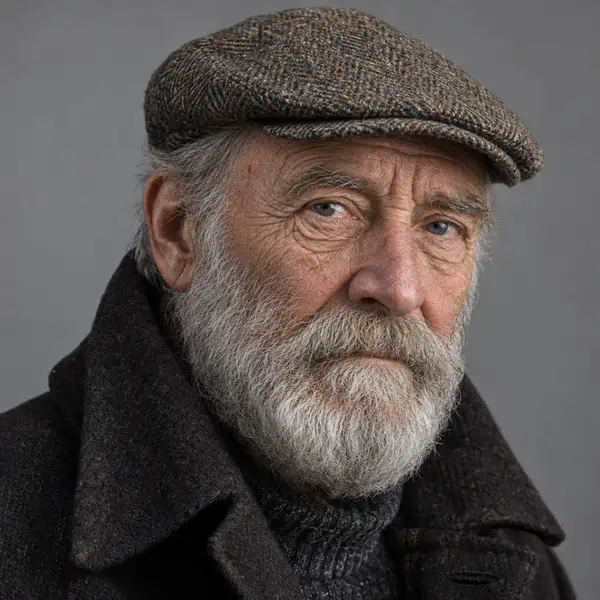
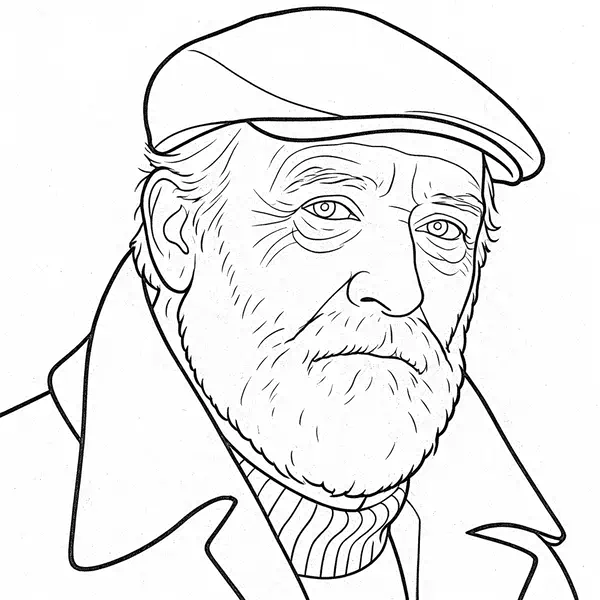
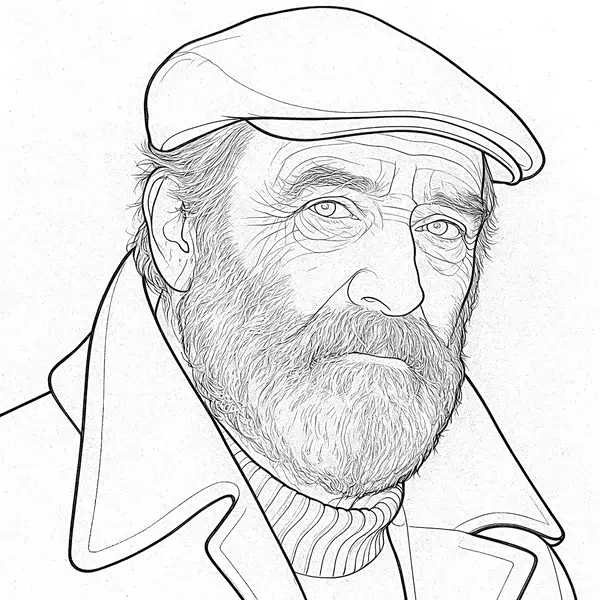
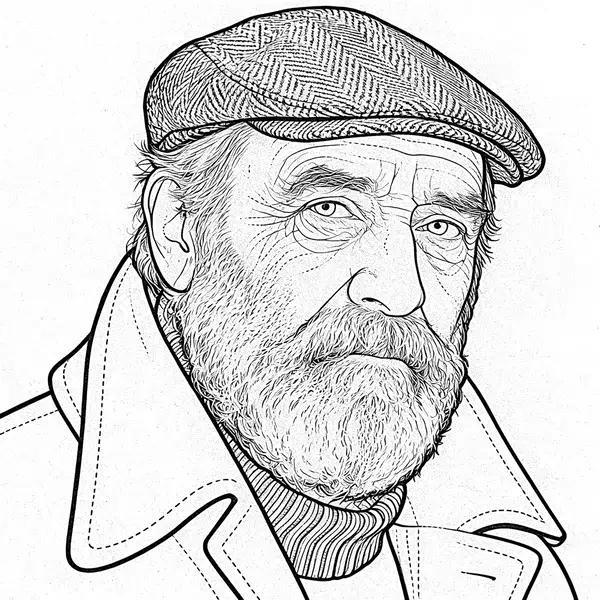
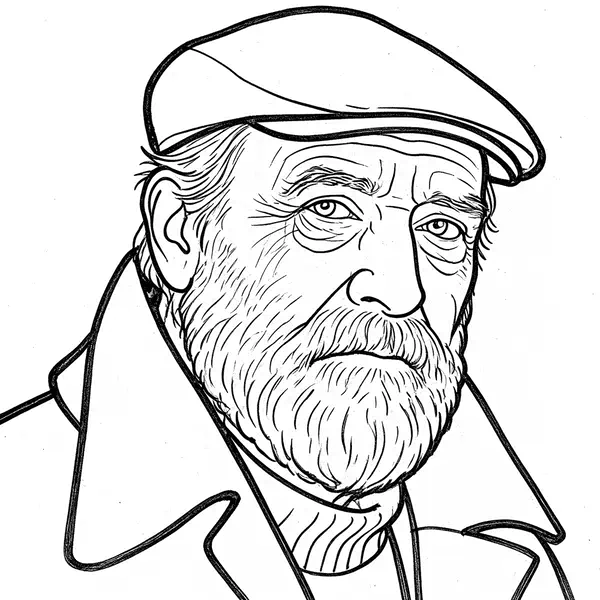
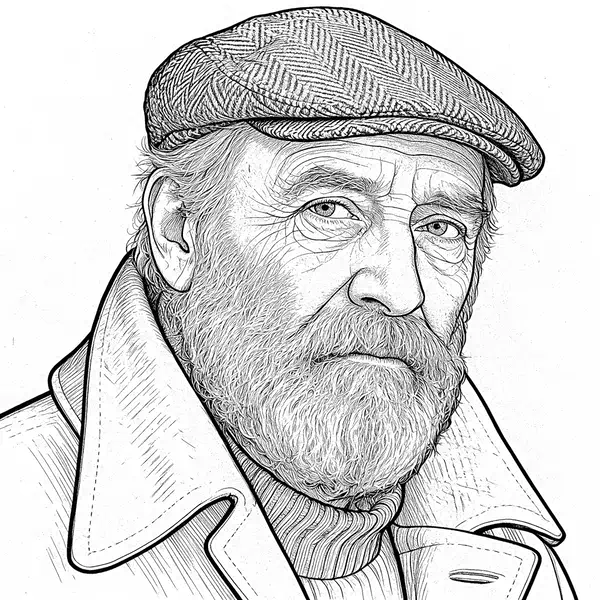
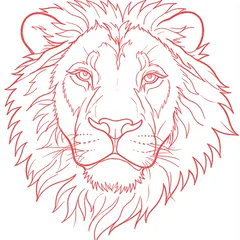
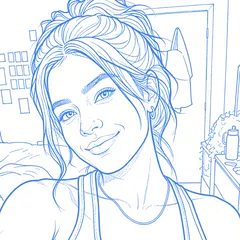
アプリで実際に作った4枚のステンシル。ラインの色ごとに1枚ずつです。
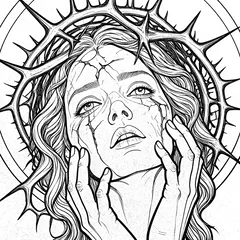
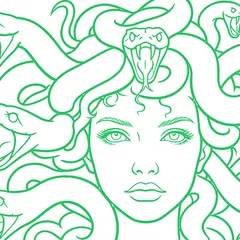
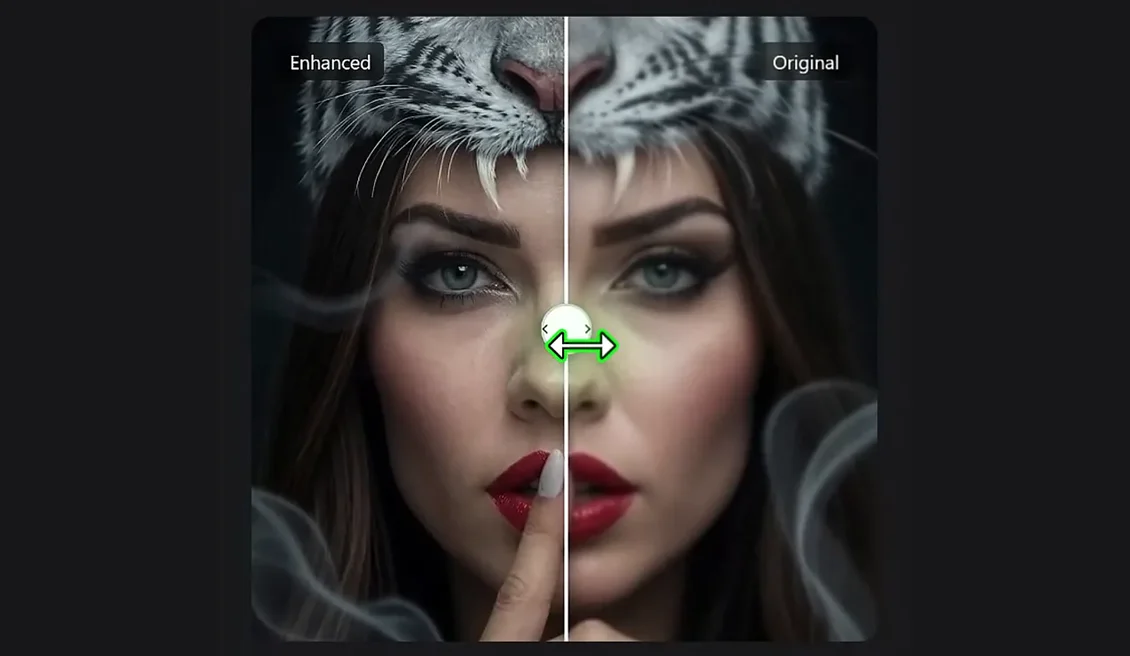
何も壊さないレイヤー編集。元画像をガイドにしながら、ラインを太くしたり、不要な部分を消したり、上から描き足したりできます。
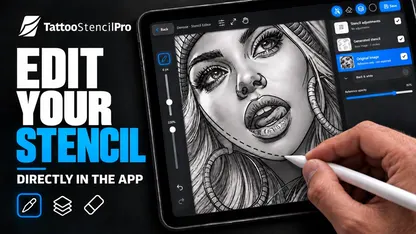 チュートリアルを見るステンシルの編集方法 · 3分
ステンシルをプリンター用紙のサイズで複数枚に分割。拡大してもラインは太くなりません。
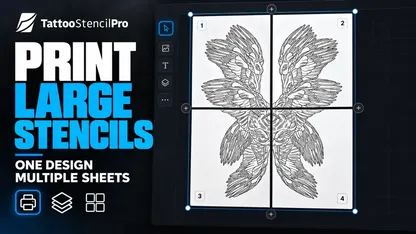 チュートリアルを見る大きなステンシルの印刷方法 · 3分
Time-wise, I think I'm saving around an hour and a half.«En tiempo, yo creo que me estoy ahorrando por ahí hora y media.»YorshI like how it marks every detail, every bit of shading.«Me gusta cómo marca cada detalle, cada sombrita.»Bryan · Seedream 5 Pro · RealismFor me it's the most incredible option in Tattoo Stencil Pro.«Me parece la opción más increíble del Tattoo Stencil Pro.»Nicolás · RealismNot just the lines, the shading too.«No solo las líneas, sino también las sombras.»Camiloそれぞれ別のアプリで、アカウントとプランも別々です。
どんな仕事をするかによります。TattooStencilProがベストな選択肢になるのは、ポートレートやリアリズムのステンシルが必要なとき(専用のPortraitスタイルとRealismスタイルがあります)、ラインを太くせずに複数枚に分けて印刷する大きな作品のとき、そしてレイヤーで修正を続けられるステンシルがほしいときです。現役の彫師が開発し、すでに170万枚以上のステンシルが作られています。ブラウザとiPhone・iPadで使え、5クレジットが無料でもらえるので、今使っているものと比べられます。
鮮明な画像をTattooStencilProにアップロードし、ラインスタイル(Outline、Fine Line、Realism、Bold Line、Portrait)を選んで、作成ボタンを押します。1分以内にステンシルが完成します。必要ならエディターで修正してから、ダウンロードするか、実寸で印刷します。
はい、そのために作られたツールなら作れます。輪郭をなぞるだけのフィルターでは、顔が元に似なくなります。TattooStencilPro独自のモデルKuro 1.0には、顔立ちと表情を残すPortraitスタイルと、陰影のディテールを加えるRealismスタイルがあります。このページの作例は、どれもアプリで実際に生成した結果で、レタッチはしていません。
Prepare printを使います。プリンターの用紙を選び、必要なサイズになるまで用紙を追加して、デザインを拡大します。拡大してもラインの太さは変わりません。各用紙は100%スケールで保存または印刷されるので、つなぎ合わせたときにぴったり合います。
TattooStencilProは、インストール不要でブラウザから使えます。アカウントを作成すると、Stencil Generator用の5クレジットと、Image Enhancer用の10クレジットが無料でもらえます。
Outlineは、輪郭だけを閉じたきれいなラインで残します。Fine Lineは細いラインで、元の絵に忠実です。おすすめのRealismは、陰影のディテールを加えます。Bold Lineは、太く力強いラインになります。Portraitは顔のためのスタイルで、顔立ちと表情を残します。
はい。ラインの色は黒、赤、青、緑から選べます。あとからエディターで、レイヤー全体の色を変えることもできます。
はい。エディターはレイヤー式で、何も壊しません。ブラシと消しゴム、ラインの太さ、ラインの色、ワンタップ調整(Clean、Darker、Bold lines)が使えます。元画像はガイドとして下に残り、書き出されません。
自社開発のKuro 1.0に加えて、GPT Image 2.6、Grok 2.0、Seedream 5、Nano Banana、PowerLiner、そしてタトゥーアーティストによるスタイルです。新しいモデルが出るたびに追加しています。
iPhoneとiPad向けのアプリがApp Storeにあります(iOS 17.6以降)。Androidとパソコンでは、ブラウザからstencil.tattoostencilpro.appで使えます。
いいえ。スペースなしの1語で書くTattooStencilProは、InkNation Studioの創設者でタトゥーアーティストのDarwin Enriquezが作ったアプリです。ウェブサイトはtattoostencilpro.appで、App Storeでは「TattooStencilPro - AI Powered」という名前で掲載されています。似た名前のアプリは、別の開発者のものです。
はい。Tattoo Editでは、デザインの背景やスタイルの変更、レイヤー分け、部分ごとの編集、画像の拡張ができます。同じチームが開発したRealGenMotionでは、AI動画を作れます。UGC動画、不動産動画、一貫性のあるキャラクター、クローンしたあなたの声に対応しています。