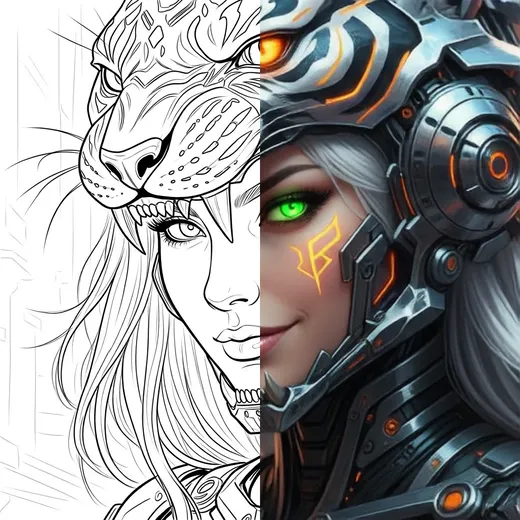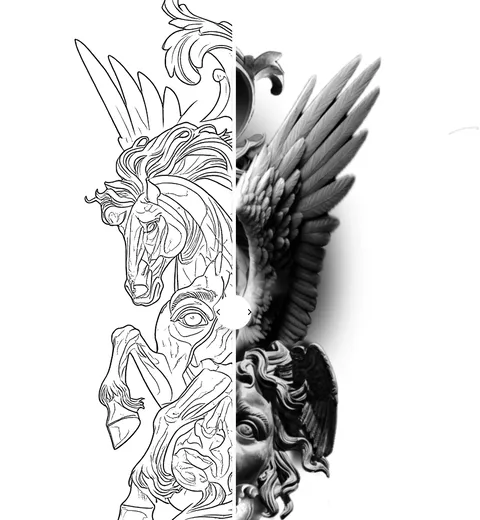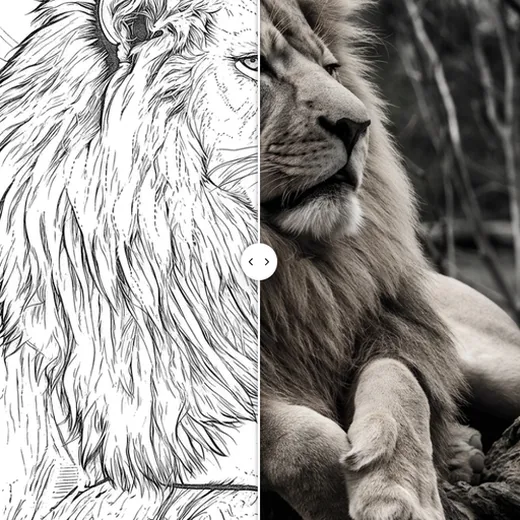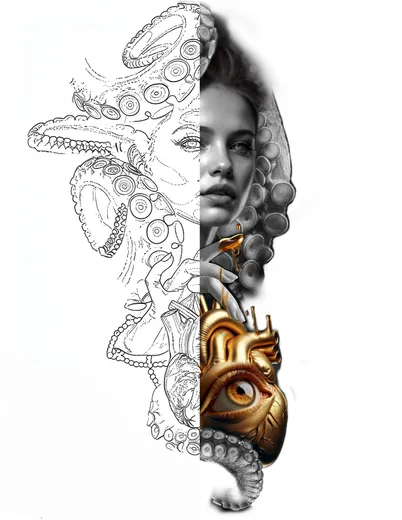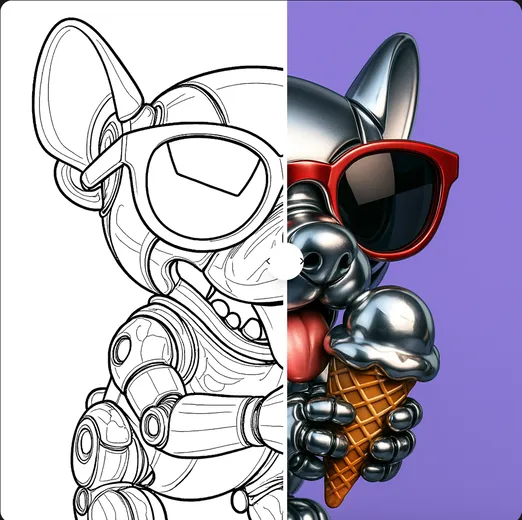


Đổi nền hoặc phong cách, tách layer, sửa theo vùng hoặc mở rộng ảnh.
edit.tattoostencilpro.app

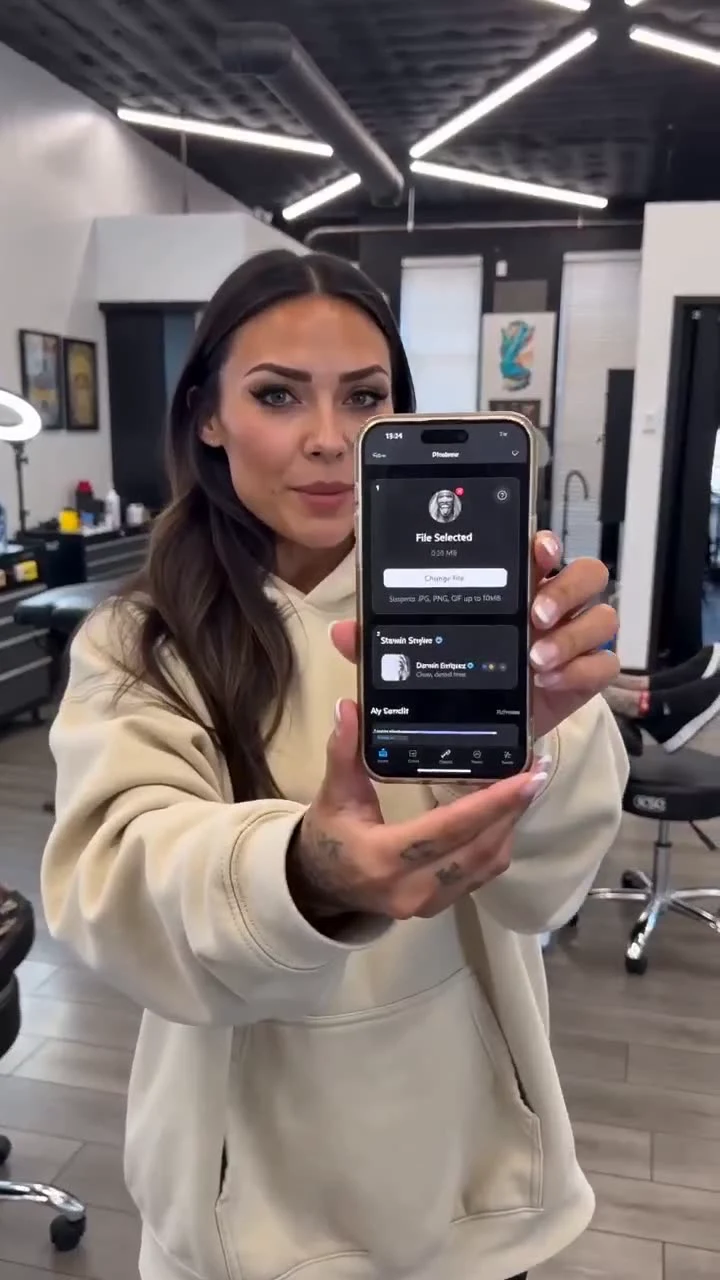
Ảnh nào cũng thành stencil sạch nét, theo kiểu nét bạn chọn, trong chưa đầy một phút. Tải về hoặc in đúng kích thước thật.
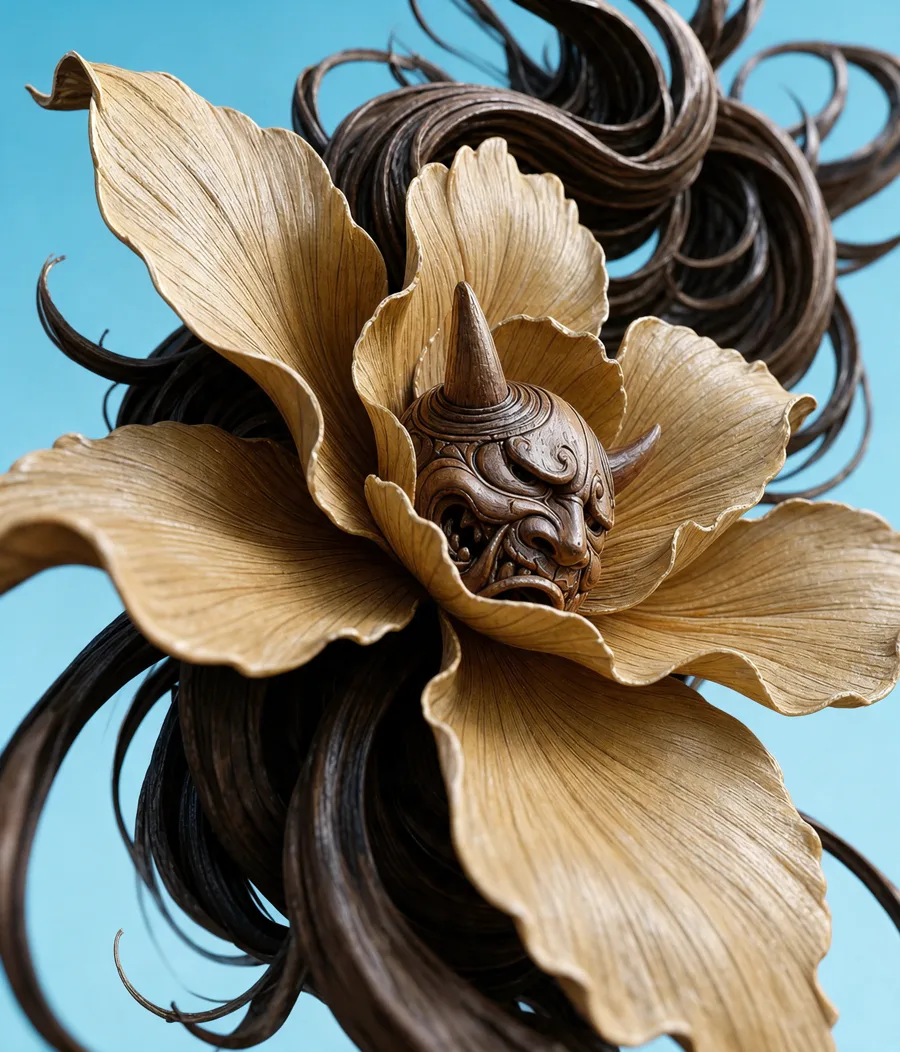
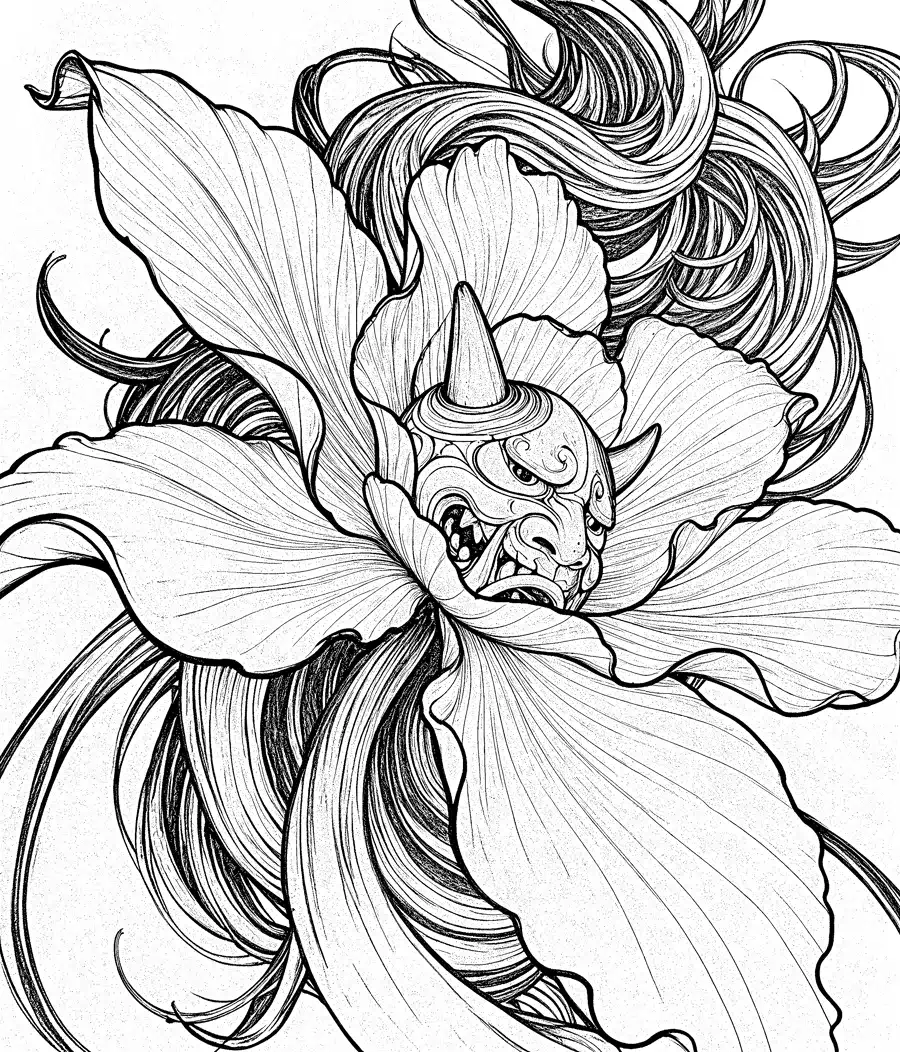
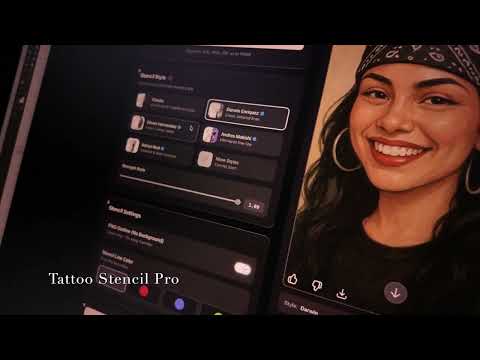
Mô hình: Kuro 1.0, GPT Image 2.6, Grok 2.0, Seedream 5, Nano Banana, PowerLiner, và các phong cách của thợ xăm.
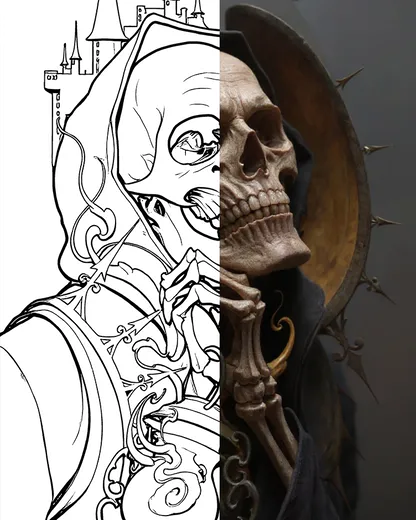
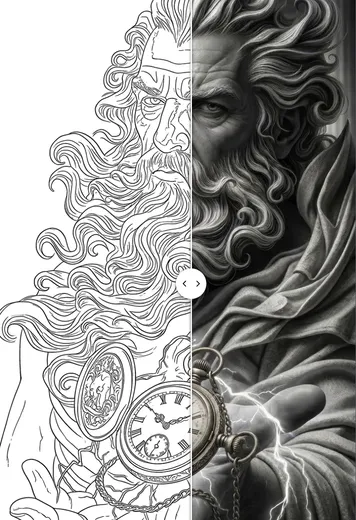
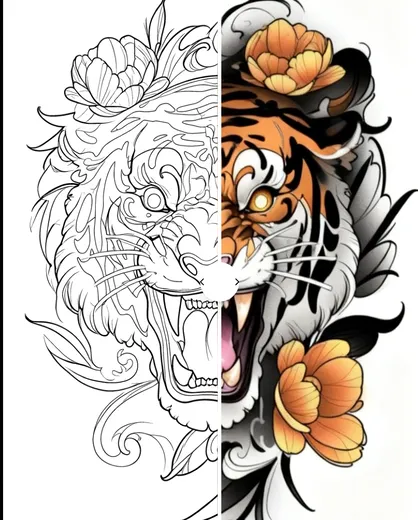
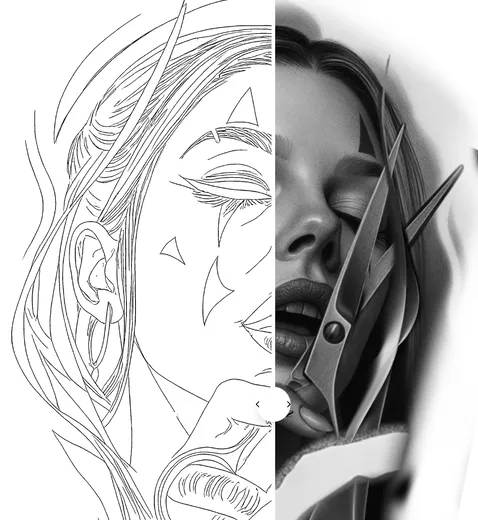
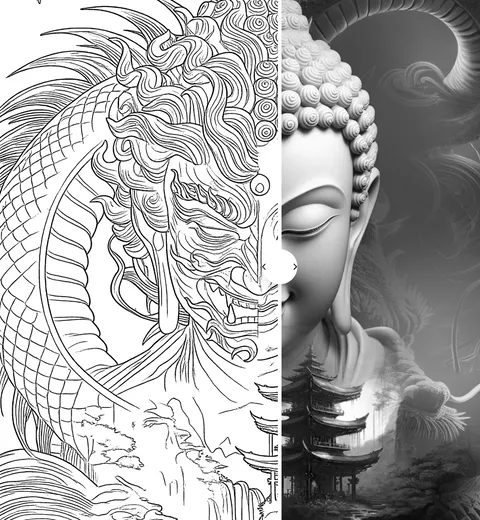
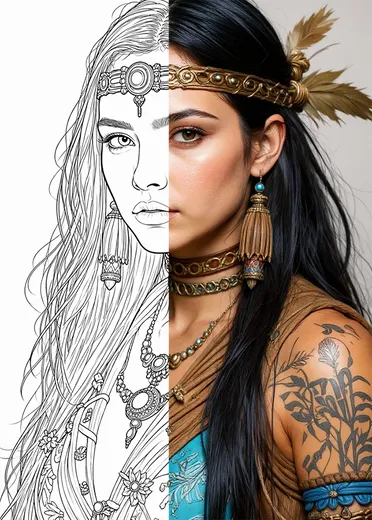
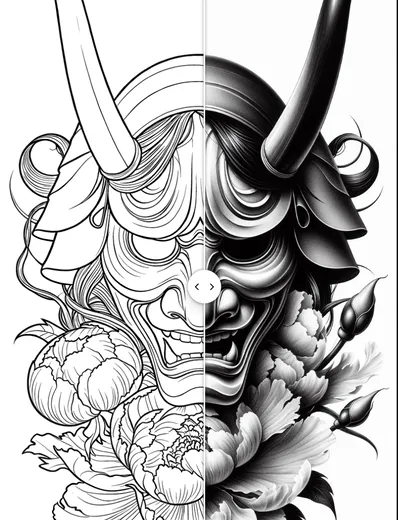
Mỗi kiểu nét của Kuro 1.0 quyết định bao nhiêu chi tiết đi vào stencil. Đây là kết quả thật từ app, không chỉnh sửa.

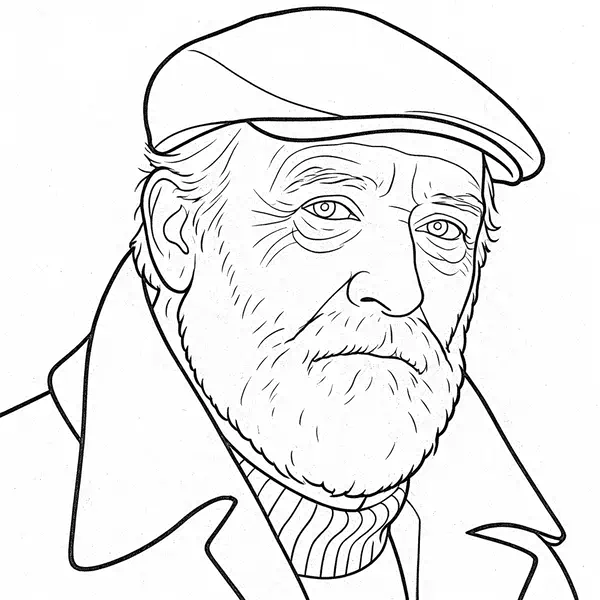
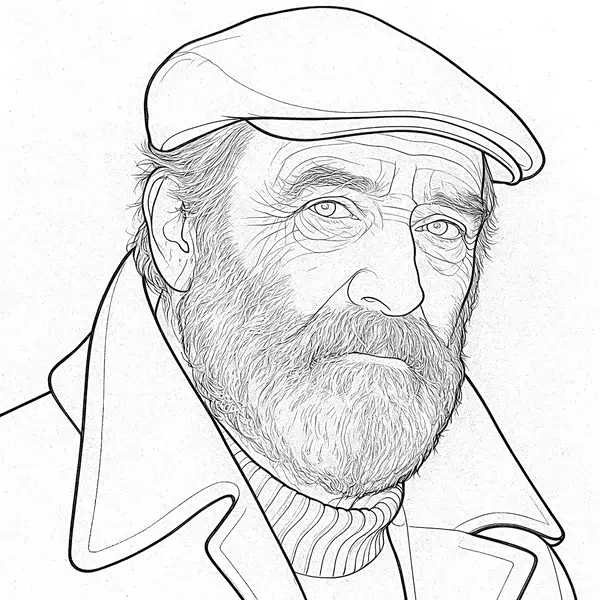
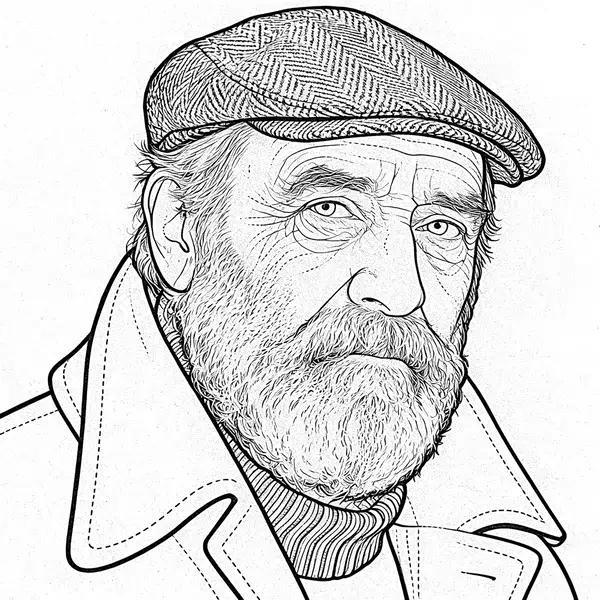
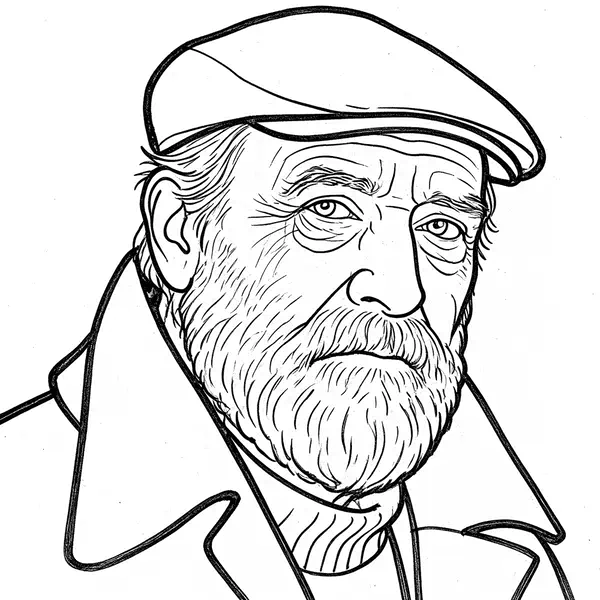
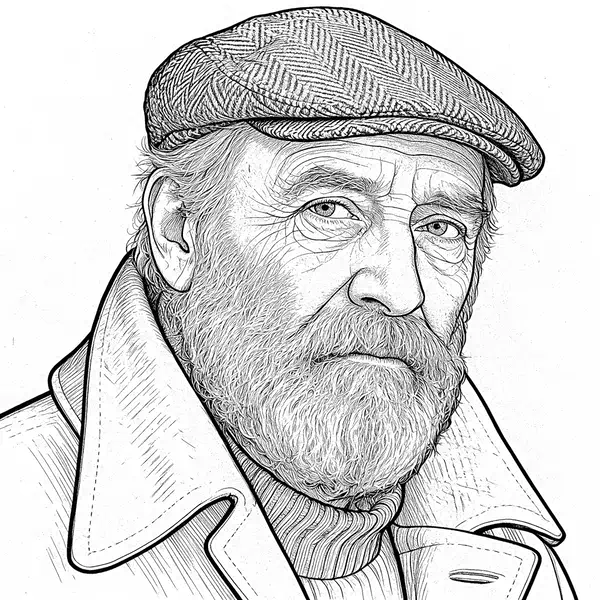
Bốn stencil thật làm trong app, mỗi cái một màu nét.
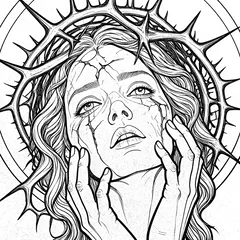
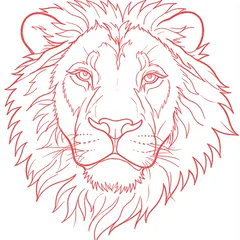
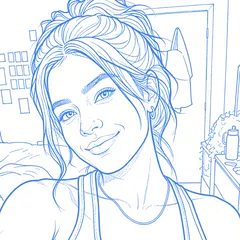

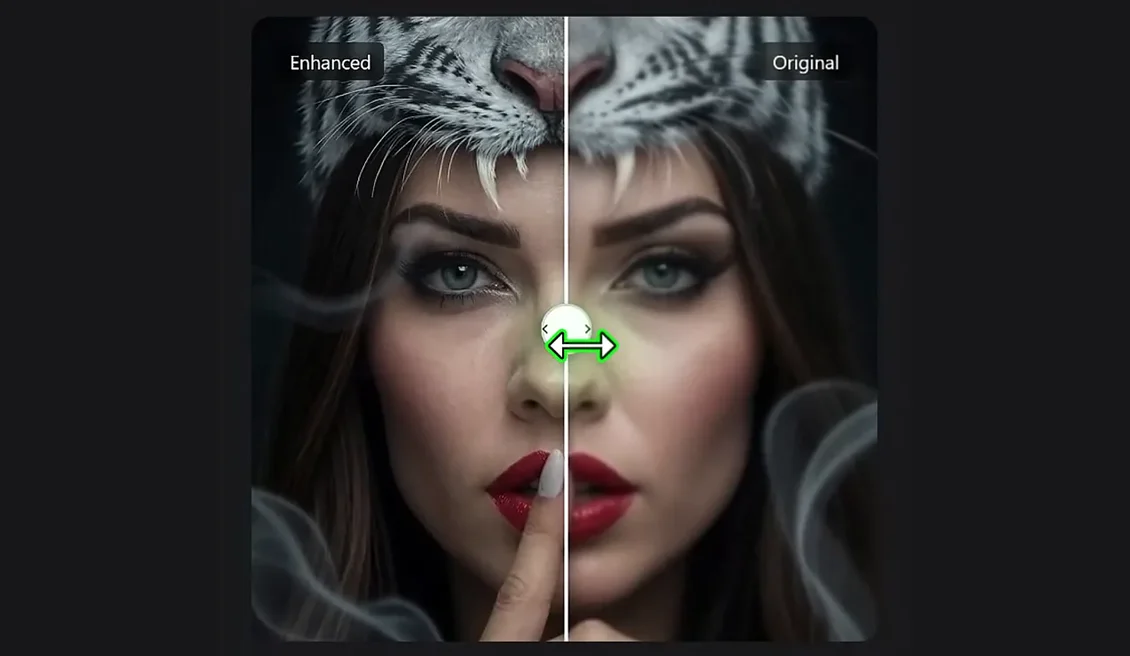
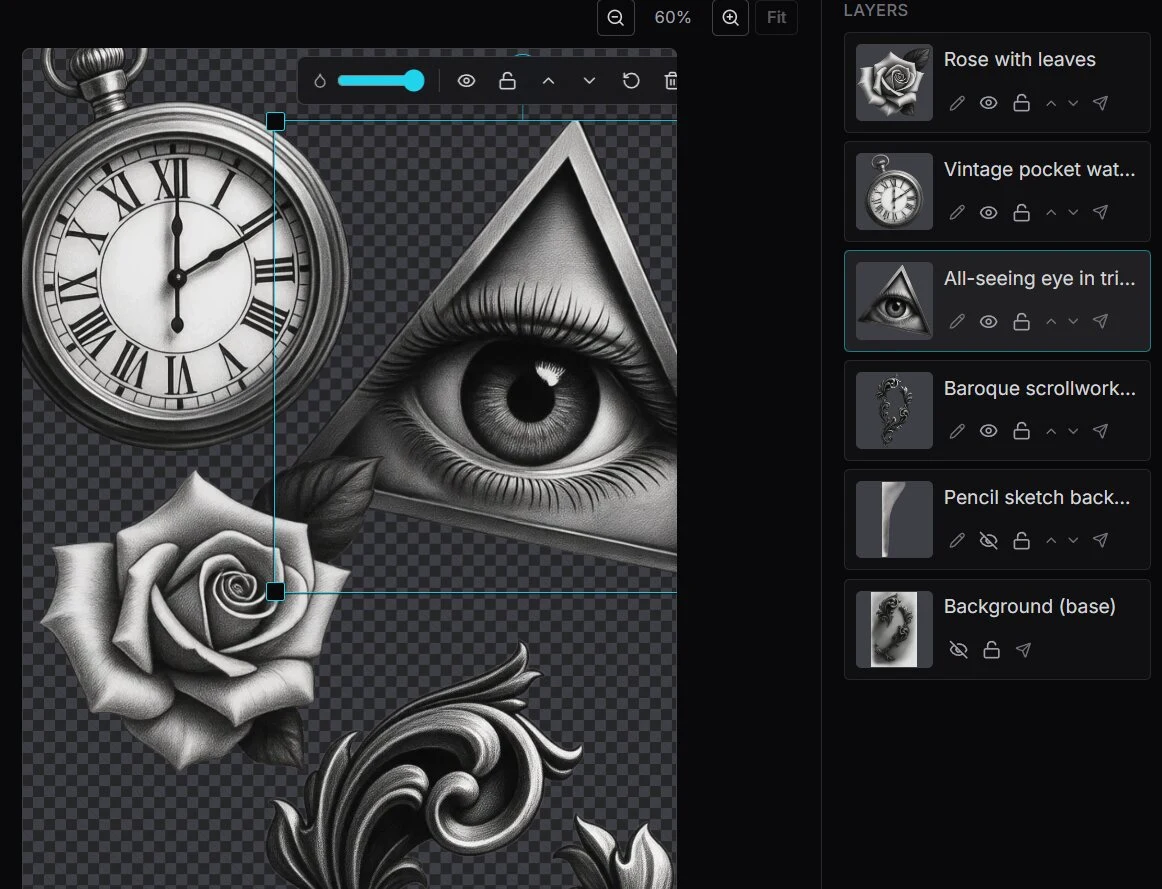
Chỉnh sửa theo layer, không phá hỏng thứ gì: làm dày nét, xóa chỗ thừa hoặc vẽ đè lên, có ảnh gốc nằm dưới để đối chiếu.
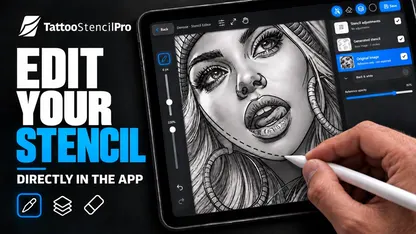 Xem hướng dẫnCách chỉnh sửa stencil · 3 phút
Chia stencil ra nhiều tờ đúng khổ giấy máy in của bạn và phóng to mà nét không dày lên.
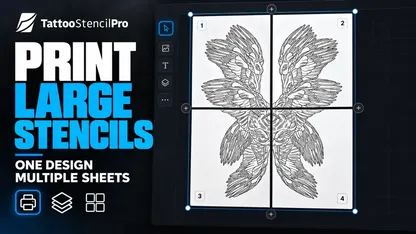 Xem hướng dẫnCách in stencil khổ lớn · 3 phút
Time-wise, I think I'm saving around an hour and a half.«En tiempo, yo creo que me estoy ahorrando por ahí hora y media.»YorshI like how it marks every detail, every bit of shading.«Me gusta cómo marca cada detalle, cada sombrita.»Bryan · Seedream 5 Pro · RealismFor me it's the most incredible option in Tattoo Stencil Pro.«Me parece la opción más increíble del Tattoo Stencil Pro.»Nicolás · RealismNot just the lines, the shading too.«No solo las líneas, sino también las sombras.»CamiloHai ứng dụng riêng, mỗi ứng dụng có tài khoản và gói riêng.
Còn tùy vào việc bạn làm. TattooStencilPro là lựa chọn tốt nhất khi bạn cần stencil cho chân dung và tả thực (app có riêng hai kiểu Portrait và Realism), hình khổ lớn in trên nhiều tờ mà nét không dày lên, hoặc một stencil bạn có thể tiếp tục sửa theo layer. App do một thợ xăm đang làm nghề tạo ra, đã có hơn 1,7 triệu stencil được làm bằng app, chạy trên trình duyệt và trên iPhone, iPad, và tặng bạn 5 credit miễn phí để so sánh với thứ bạn đang dùng hiện nay.
Tải một ảnh rõ nét lên TattooStencilPro, chọn kiểu nét (Outline, Fine Line, Realism, Bold Line hoặc Portrait) rồi bấm tạo. Stencil có trong chưa đầy một phút. Nếu cần thì sửa trong trình chỉnh sửa, sau đó tải về hoặc in đúng kích thước thật.
Được, nếu công cụ được làm ra cho việc đó. Những bộ lọc chỉ dò viền sẽ làm gương mặt mất nét giống. Kuro 1.0, mô hình riêng của TattooStencilPro, có kiểu Portrait giữ đường nét gương mặt và biểu cảm, và kiểu Realism thêm chi tiết mảng bóng. Các ví dụ trên trang này là kết quả thật từ app, không chỉnh sửa.
Dùng Prepare print. Chọn khổ giấy máy in của bạn, thêm tờ cho đến khi đủ kích thước cần và phóng to thiết kế. Độ dày nét giữ nguyên khi phóng to, và mỗi tờ được lưu hoặc in ở tỉ lệ 100% nên ghép lại là khớp.
TattooStencilPro chạy trên trình duyệt, không cần cài gì. Khi tạo tài khoản, bạn nhận 5 credit miễn phí cho Stencil Generator và 10 credit cho Image Enhancer.
Outline chỉ để lại đường viền, sạch và khép kín. Fine Line dùng nét mảnh, bám sát ảnh gốc. Realism, kiểu nên dùng, thêm chi tiết mảng bóng. Bold Line cho nét dày, đậm và chắc. Portrait được làm cho gương mặt: đường nét và biểu cảm.
Được. Màu nét có thể là đen, đỏ, xanh dương hoặc xanh lá, và sau đó bạn vẫn đổi được trong trình chỉnh sửa cho cả layer.
Được. Trình chỉnh sửa làm việc theo layer và không phá hỏng thứ gì: cọ vẽ và tẩy, độ dày nét, màu nét và các chỉnh sửa một chạm (Clean, Darker và Bold lines). Ảnh gốc nằm bên dưới để đối chiếu và không bị xuất kèm.
Kuro 1.0, mô hình tự phát triển, cùng GPT Image 2.6, Grok 2.0, Seedream 5, Nano Banana và PowerLiner, và các phong cách của thợ xăm. Có mô hình mới là được thêm vào.
Có app cho iPhone và iPad trên App Store (iOS 17.6 trở lên). Trên Android và máy tính, bạn dùng trên trình duyệt tại stencil.tattoostencilpro.app.
Không. TattooStencilPro, viết liền thành một chữ, là app do thợ xăm Darwin Enriquez, người sáng lập InkNation Studio, tạo ra. Website là tattoostencilpro.app và trên App Store app có tên “TattooStencilPro - AI Powered”. Những app có tên gần giống là của nhà phát triển khác.
Được. Tattoo Edit đổi nền hoặc phong cách của thiết kế, tách thành layer, sửa theo vùng hoặc mở rộng ảnh. RealGenMotion, từ cùng đội ngũ, làm video AI: video UGC, video bất động sản, nhân vật nhất quán và giọng nói nhân bản của chính bạn.