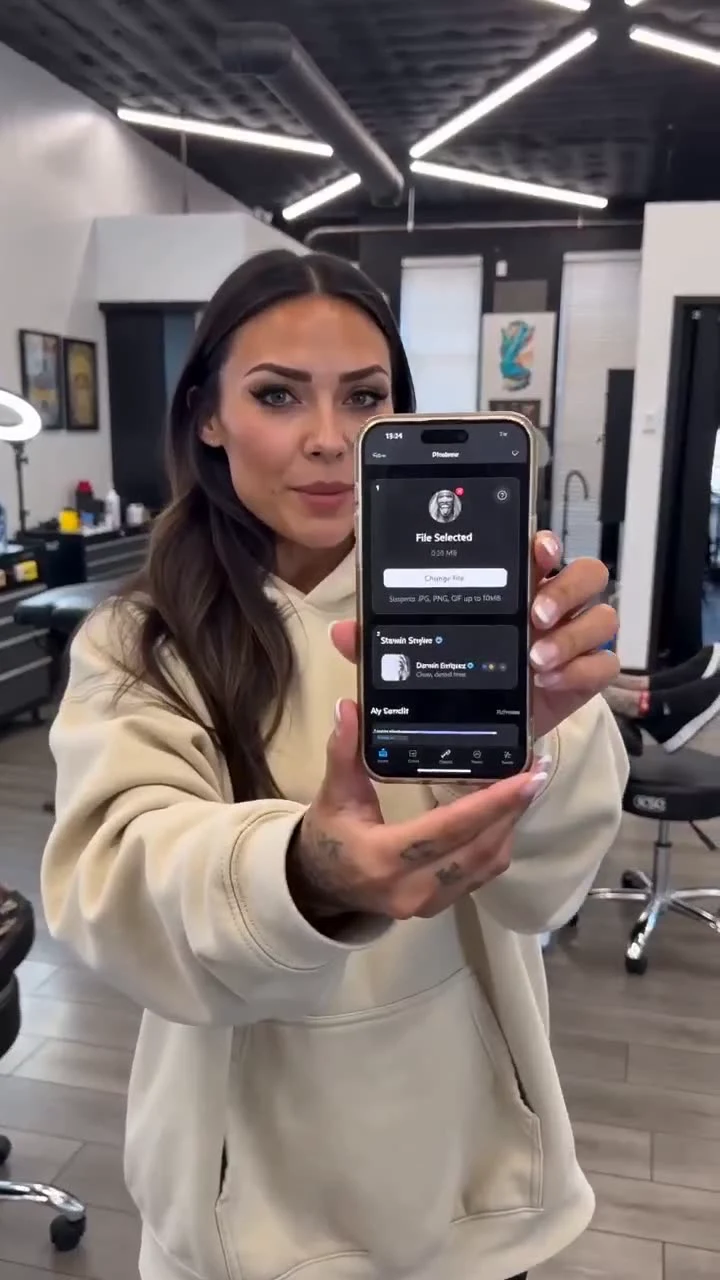
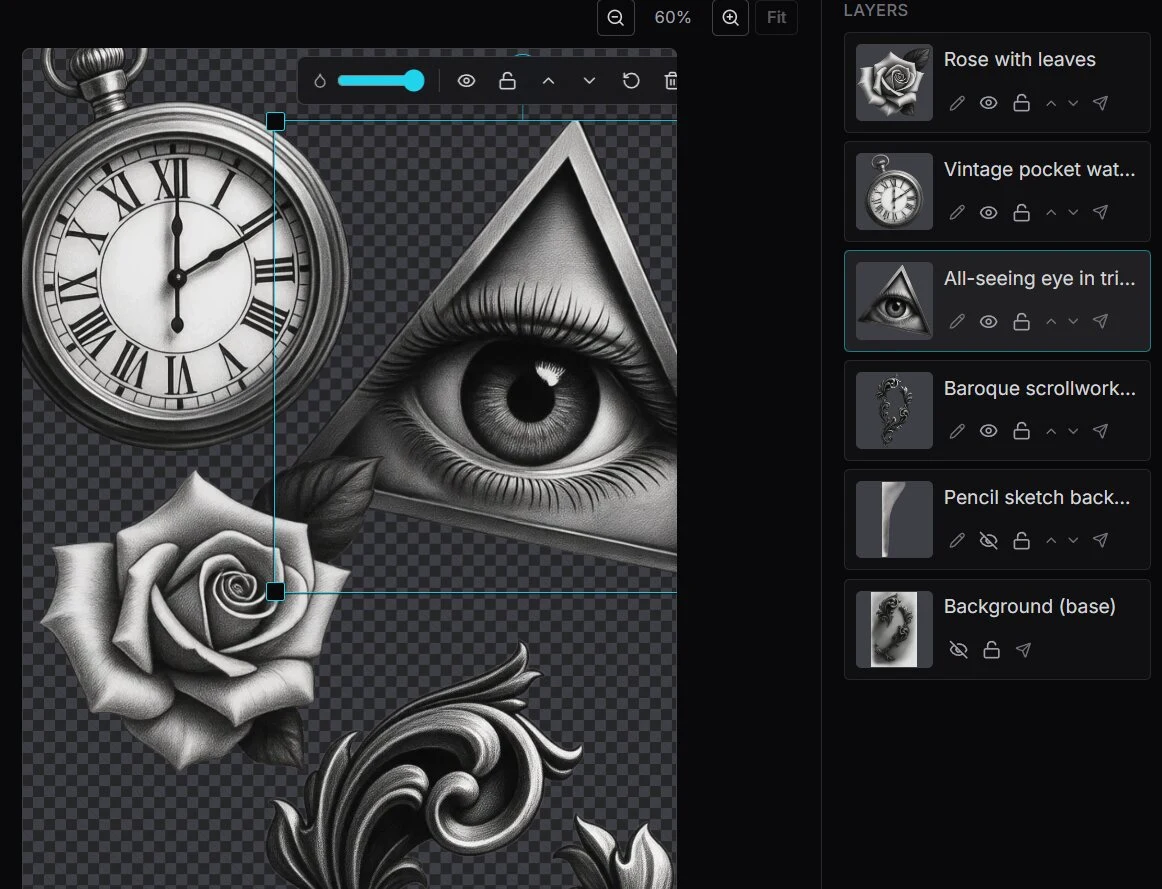


배경이나 스타일을 바꾸고, 레이어로 분리하고, 영역별로 편집하거나 이미지를 확장해요.
edit.tattoostencilpro.app

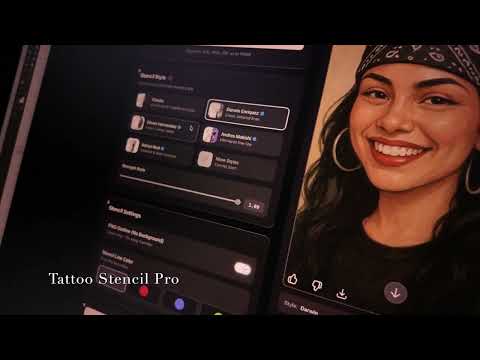
어떤 이미지든 고른 라인 스타일대로 1분 안에 깔끔한 스텐실이 돼요. 다운로드하거나 실제 크기로 인쇄하세요.
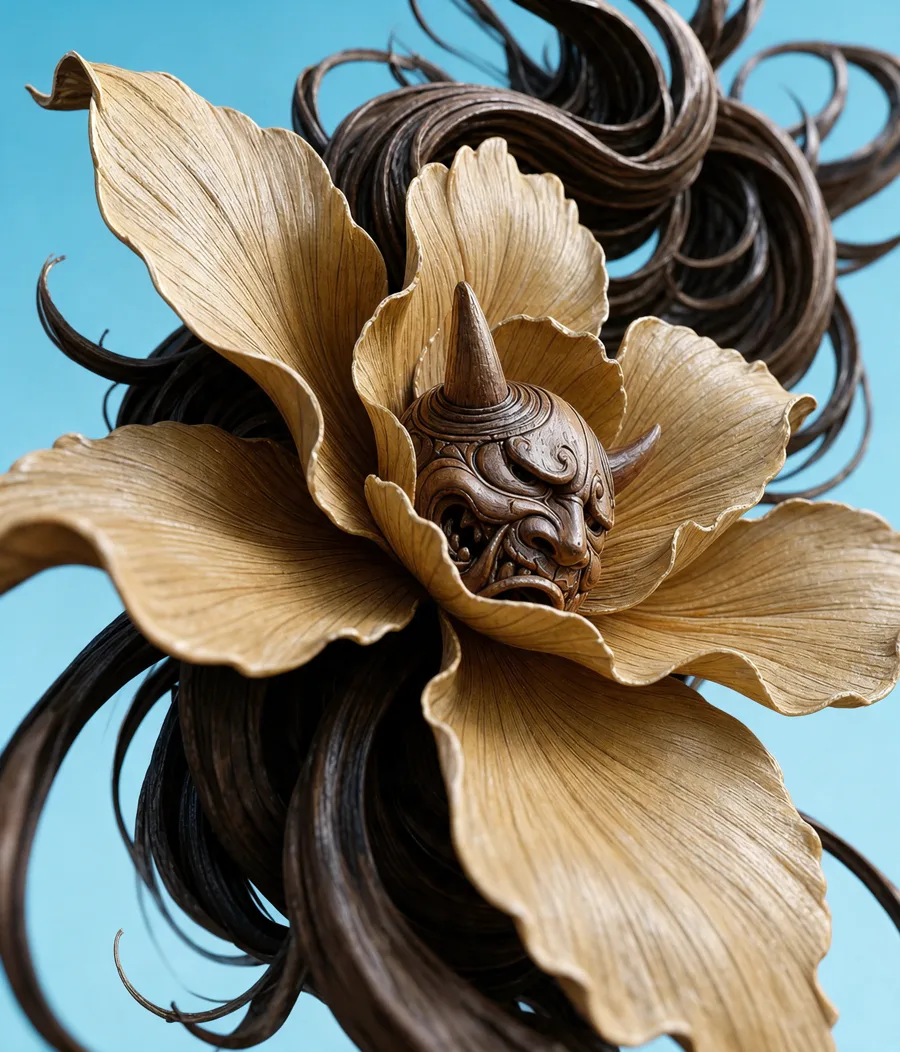
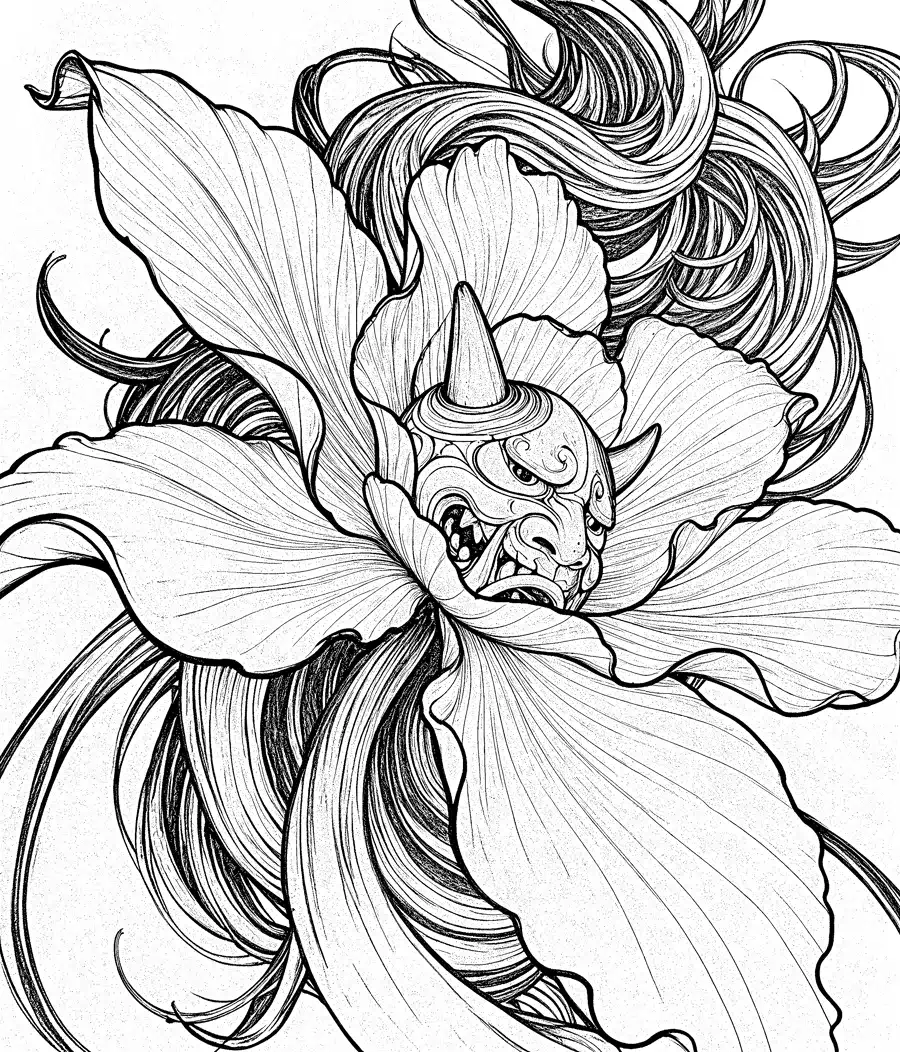
모델: Kuro 1.0, GPT Image 2.6, Grok 2.0, Seedream 5, Nano Banana, PowerLiner, 그리고 타투이스트들의 스타일.
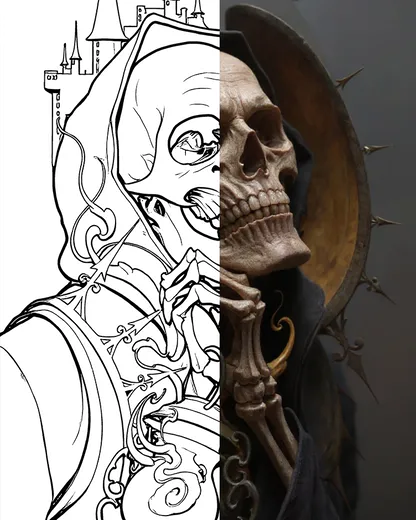
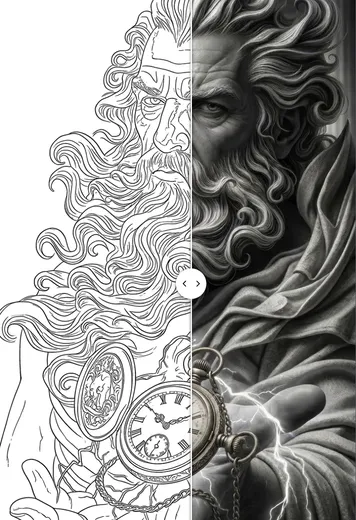
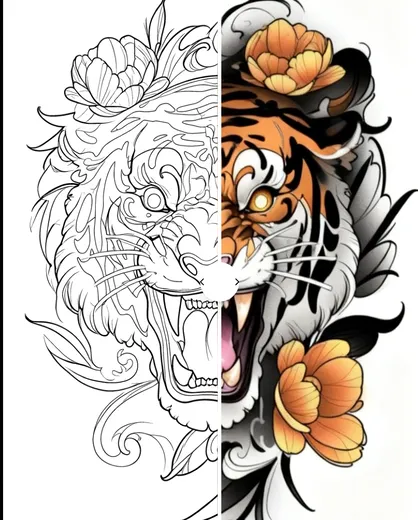
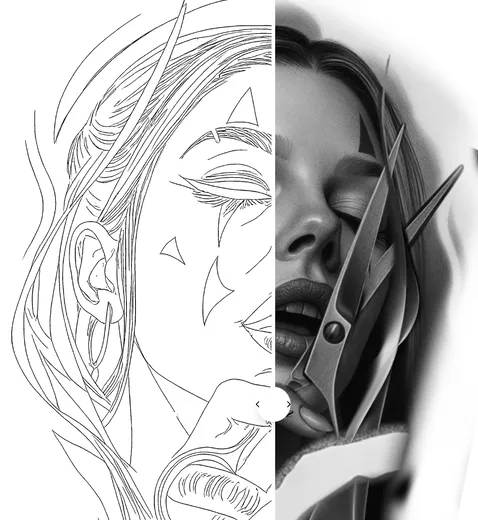
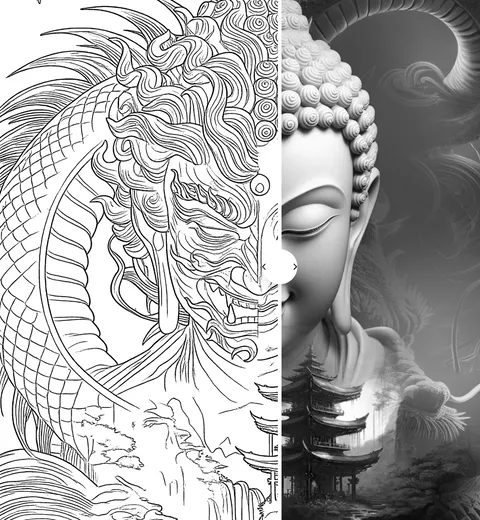
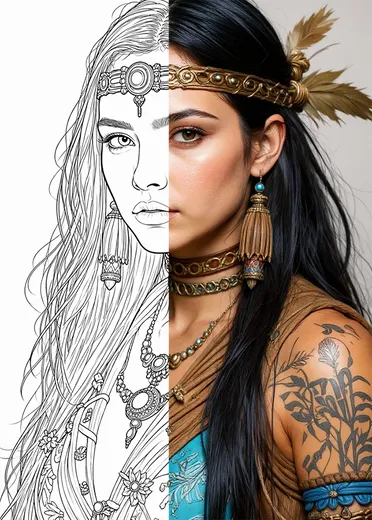
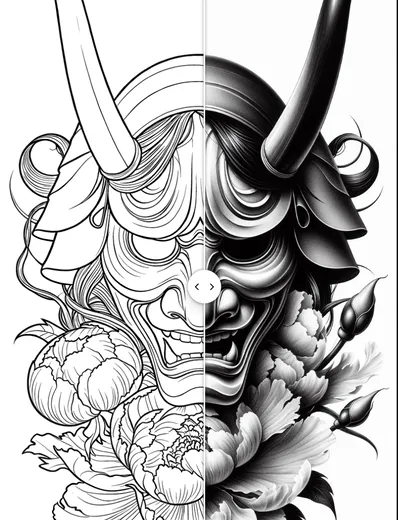
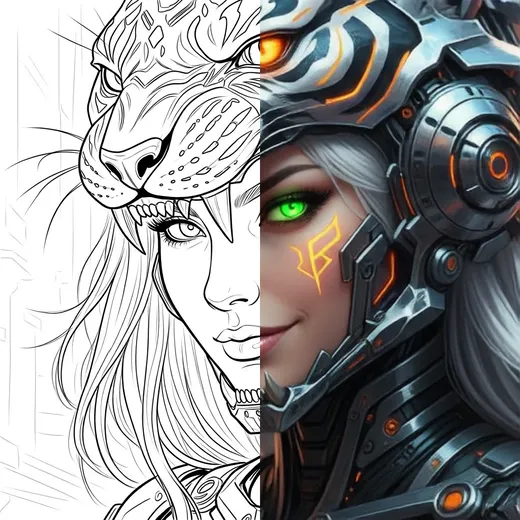
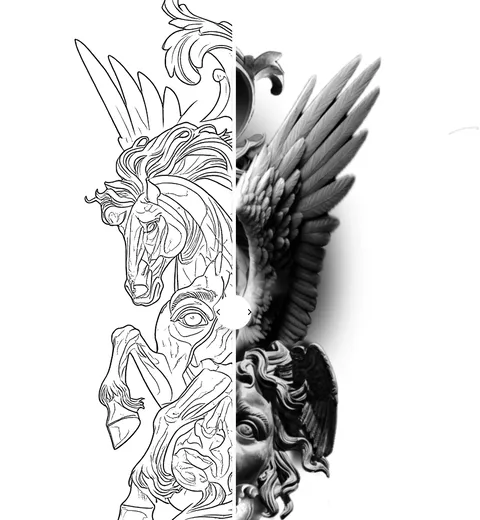
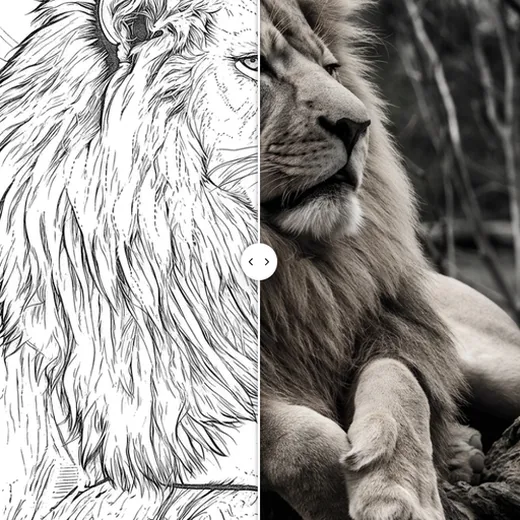
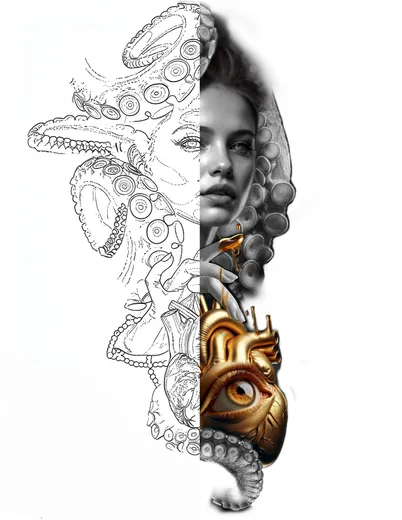
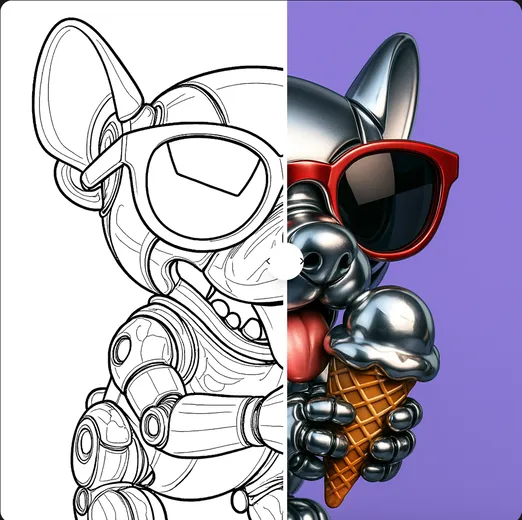
Kuro 1.0의 스타일마다 스텐실에 담기는 디테일의 양이 달라요. 모두 앱에서 나온 실제 결과물이고, 보정하지 않았어요.
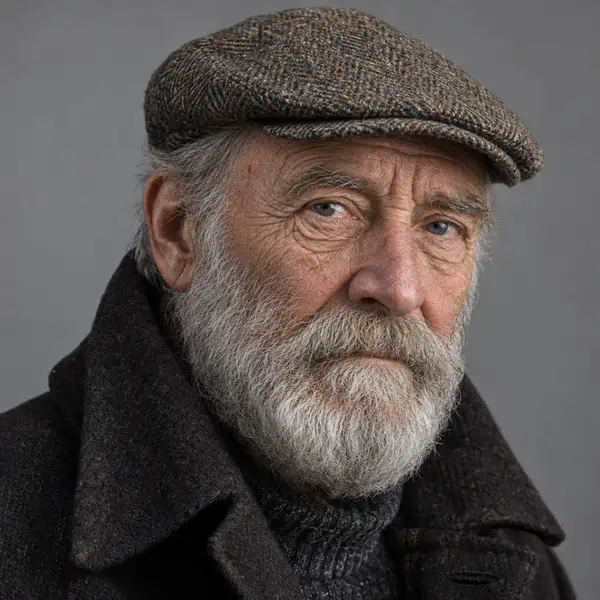
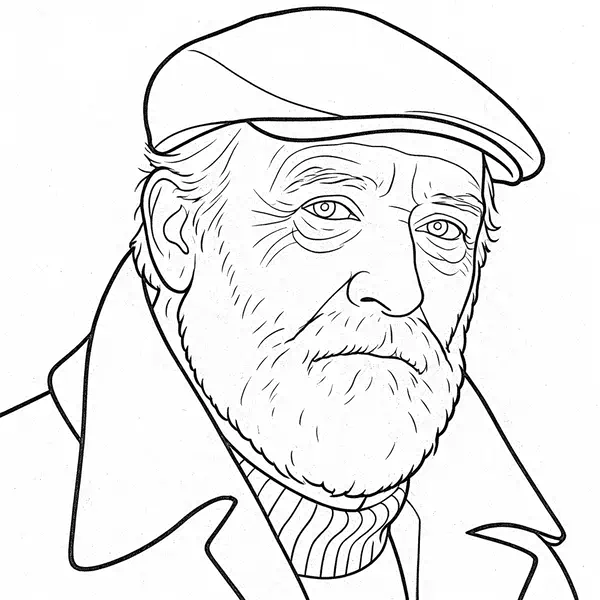
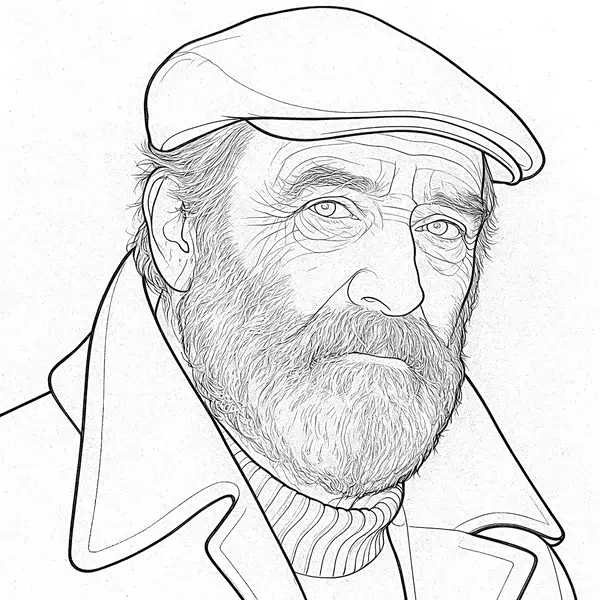
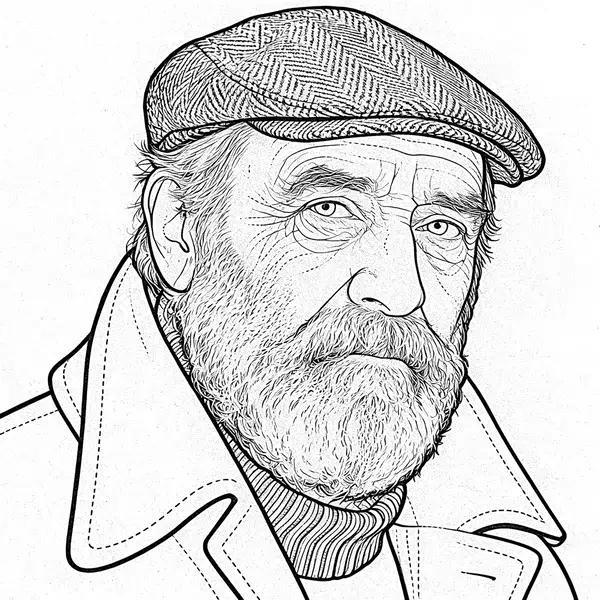
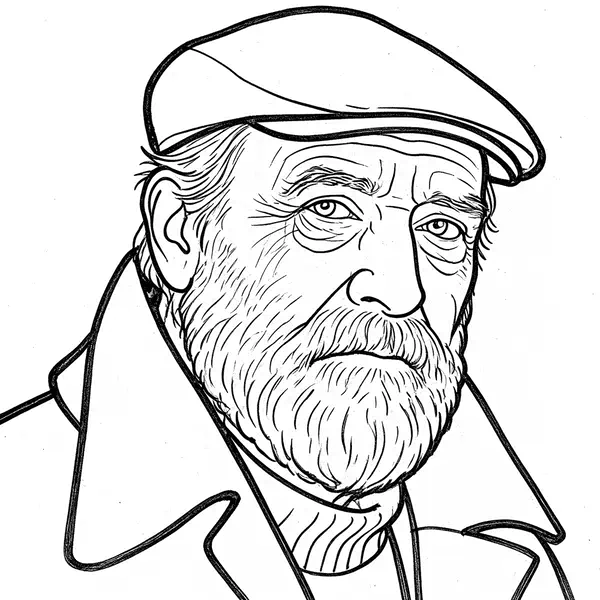
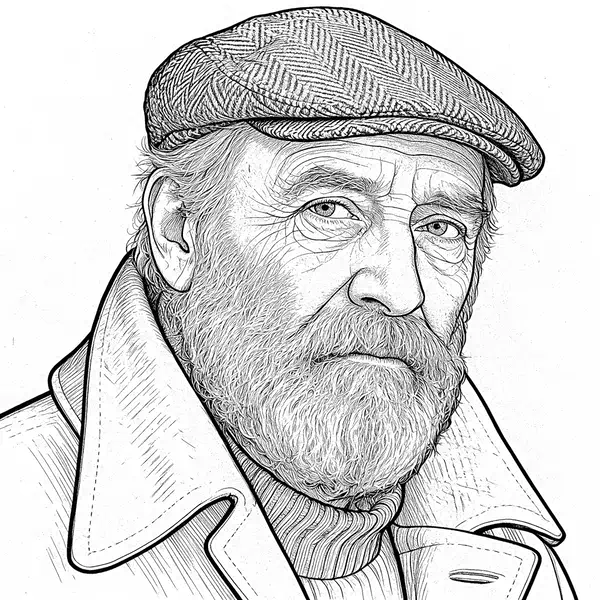
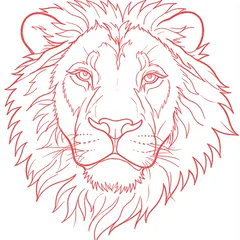
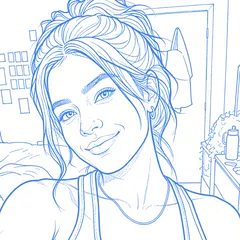
앱에서 만든 실제 스텐실 네 장이에요. 라인 색상마다 한 장씩.
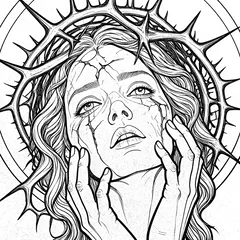

무엇도 망가뜨리지 않는 레이어 편집이에요. 원본을 가이드 삼아 라인을 굵게 하고, 필요 없는 부분은 지우고, 위에 덧그리세요.
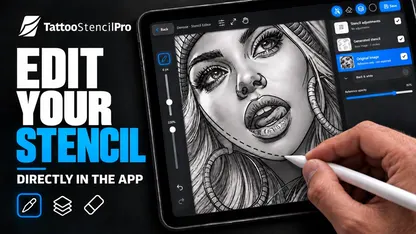 튜토리얼 보기스텐실 편집하는 법 · 3분
스텐실을 프린터 용지 크기에 맞춰 여러 장으로 나누고, 라인이 굵어지지 않게 확대하세요.
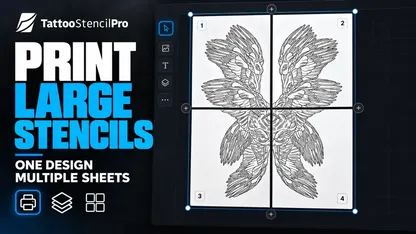 튜토리얼 보기큰 스텐실 인쇄하는 법 · 3분
Time-wise, I think I'm saving around an hour and a half.«En tiempo, yo creo que me estoy ahorrando por ahí hora y media.»YorshI like how it marks every detail, every bit of shading.«Me gusta cómo marca cada detalle, cada sombrita.»Bryan · Seedream 5 Pro · RealismFor me it's the most incredible option in Tattoo Stencil Pro.«Me parece la opción más increíble del Tattoo Stencil Pro.»Nicolás · RealismNot just the lines, the shading too.«No solo las líneas, sino también las sombras.»Camilo서로 다른 두 개의 앱으로, 계정과 요금제도 각각 따로예요.
어떤 작업을 하느냐에 따라 달라요. 인물과 리얼리즘 스텐실이 필요할 때(전용 Portrait, Realism 스타일이 있어요), 큰 작업을 라인이 굵어지지 않게 여러 장에 나눠 인쇄할 때, 레이어로 계속 손볼 수 있는 스텐실이 필요할 때는 TattooStencilPro가 최고의 선택이에요. 현직 타투이스트가 만들었고, 지금까지 170만 개 이상의 스텐실이 만들어졌어요. 브라우저와 iPhone, iPad에서 쓸 수 있고, 무료 크레딧 5개를 주니 지금 쓰는 도구와 비교해 볼 수 있어요.
선명한 이미지를 TattooStencilPro에 올리고, 라인 스타일(Outline, Fine Line, Realism, Bold Line, Portrait)을 고른 다음 만들기를 누르세요. 1분 안에 스텐실이 완성돼요. 필요하면 에디터에서 손본 뒤, 다운로드하거나 실제 크기로 인쇄하세요.
네, 그 용도로 만든 도구라면 가능해요. 윤곽선만 따는 필터는 얼굴에서 닮은 느낌을 잃어요. TattooStencilPro의 자체 모델 Kuro 1.0에는 이목구비와 표정을 지키는 Portrait 스타일과 명암 디테일을 더하는 Realism 스타일이 있어요. 이 페이지의 예시는 모두 앱에서 나온 실제 결과물이고, 보정하지 않았어요.
Prepare print를 쓰면 돼요. 프린터 용지를 고르고, 필요한 크기를 덮을 때까지 용지를 추가한 다음 도안을 확대하세요. 확대해도 라인 굵기는 그대로이고, 장마다 100% 배율로 저장하거나 인쇄하기 때문에 이어 붙이면 서로 맞아요.
TattooStencilPro는 설치 없이 브라우저에서 쓸 수 있어요. 계정을 만들면 Stencil Generator용 무료 크레딧 5개와 Image Enhancer용 무료 크레딧 10개를 받아요.
Outline은 깔끔하게 닫힌 윤곽선만 남겨요. Fine Line은 원본에 충실한 가는 선을 써요. 추천 스타일인 Realism은 명암 디테일을 더해요. Bold Line은 굵고 힘 있는 선을 만들어요. Portrait는 얼굴을 위한 스타일이에요. 이목구비와 표정을 담아요.
네. 라인 색상은 검정, 빨강, 파랑, 초록 중에서 고를 수 있고, 나중에 에디터에서 레이어 전체의 색을 바꿀 수도 있어요.
네. 에디터는 레이어 방식이라 무엇도 망가뜨리지 않아요. 브러시와 지우개, 라인 굵기, 라인 색상, 탭 한 번으로 끝나는 보정(Clean, Darker, Bold lines)을 쓸 수 있어요. 원본은 가이드로 아래에 남고 내보내기에는 포함되지 않아요.
자체 개발 모델 Kuro 1.0에 더해 GPT Image 2.6, Grok 2.0, Seedream 5, Nano Banana, PowerLiner, 그리고 타투이스트들의 스타일을 써요. 새 모델은 나오는 대로 추가돼요.
iPhone과 iPad용 앱은 App Store에 있어요(iOS 17.6 이상). Android와 컴퓨터에서는 브라우저로 stencil.tattoostencilpro.app에 접속해 쓰면 돼요.
아니요. 띄어쓰기 없이 한 단어로 쓰는 TattooStencilPro는 InkNation Studio의 설립자인 타투이스트 Darwin Enriquez가 만든 앱이에요. 웹사이트는 tattoostencilpro.app이고, App Store에는 “TattooStencilPro - AI Powered”라는 이름으로 올라와 있어요. 이름이 비슷한 앱들은 다른 개발자의 것이에요.
네. Tattoo Edit는 도안의 배경이나 스타일을 바꾸고, 레이어로 분리하고, 영역별로 편집하거나 이미지를 확장해요. 같은 팀이 만든 RealGenMotion은 AI 영상을 만들어요. UGC 영상, 부동산 영상, 일관된 캐릭터, 복제한 내 목소리까지요.